🐬 Установка My-Business CRM (версия с MySQL)
Пошаговая инструкция по установке программы My-Business (Offline CRM) с поддержкой базы данных MySQL. Эта версия предназначена для совместной работы в команде — несколько сотрудников могут одновременно работать с одной базой данных.
✅ Преимущества версии с MySQL:
✔ Совместная работа нескольких пользователей
✔ Централизованное хранение данных на сервере
✔ Высокая производительность при большом объёме данных
✔ Возможность работы через локальную сеть или интернет
✔ Резервное копирование на уровне сервера
✔ Совместная работа нескольких пользователей
✔ Централизованное хранение данных на сервере
✔ Высокая производительность при большом объёме данных
✔ Возможность работы через локальную сеть или интернет
✔ Резервное копирование на уровне сервера
1. Подготовка MySQL сервера
⚠️ Важно! Перед установкой CRM необходимо иметь работающий MySQL сервер. Если у вас его нет — установите один из вариантов ниже.
Варианты установки MySQL:
🔧 Вариант 1: Установка локального сервера
- Скачайте MySQL Community Server с официального сайта dev.mysql.com
- Или используйте сборку WAMP / OpenServer / XAMPP для Windows
- Установите и запустите MySQL сервер
☁️ Вариант 2: Удалённый (хостинговый) сервер
- Используйте готовый MySQL от хостинг-провайдера
- Данные для подключения предоставит ваш хостинг
Создание базы данных
📁 Создайте базу данных для CRM
Через phpMyAdmin или командную строку создайте новую базу данных:
CREATE DATABASE mybusiness_crm CHARACTER SET utf8mb4 COLLATE utf8mb4_unicode_ci;
- Имя базы данных: mybusiness_crm (или любое другое)
- Кодировка: utf8mb4 (рекомендуется)
- Создайте пользователя и дайте ему права на эту базу
2. Установка My-Business CRM с MySQL
1 Скачайте установочный файл
- Размер файла: ~11-20 МБ
- Поддерживаемые ОС: Windows 7, 8, 10, 11
2 Запустите установку
- Запустите SetupPMySQL.exe от имени администратора
- Следуйте стандартным шагам установщика (как в версии с SQLite)
- Выберите папку для установки
- Дождитесь завершения установки
3. Настройка подключения к MySQL
🔧 Важно! После установки программы необходимо настроить подключение к вашему MySQL серверу.
1 Запустите программу
- Запустите My-Business CRM через ярлык на рабочем столе
- При первом запуске откроется окно настройки подключения к базе данных
🖼️ [Скриншот: окно подключения к MySQL]
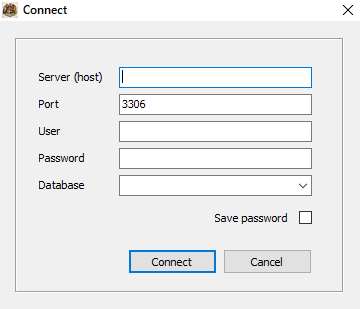
2 Введите параметры подключения
Заполните следующие поля:
- Хост (Server) — адрес сервера MySQL
localhost— если сервер на том же компьютере
192.168.1.100— IP адрес сервера в локальной сети
site.ru— адрес удалённого сервера - Порт (Port) — стандартный порт MySQL:
3306(обычно оставляют по умолчанию) - Имя базы данных — название созданной вами БД (например,
mybusiness_crm) - Пользователь (Username) — имя пользователя MySQL
- Пароль (Password) — пароль пользователя MySQL
💡 Пример заполнения для локального сервера:
🖥️ Хост: localhost
🔌 Порт: 3306
📁 Имя БД: mybusiness_crm
👤 Пользователь: root
🔒 Пароль: [пароль от MySQL]
🖥️ Хост: localhost
🔌 Порт: 3306
📁 Имя БД: mybusiness_crm
👤 Пользователь: root
🔒 Пароль: [пароль от MySQL]
3 Проверка подключения
- Нажмите кнопку «Проверить подключение» или «Test Connection»
- Если данные введены верно — появится сообщение об успешном подключении
- Нажмите «Сохранить» или «Подключиться»
✅ Подключение успешно! Программа создаст необходимые таблицы в базе данных и запустится.
⚠️ Ошибки подключения и их решение
- Access denied for user: Неправильный логин или пароль — проверьте данные пользователя
- Unknown database: База данных не существует — создайте БД перед подключением
- Can't connect to MySQL server: Сервер недоступен — проверьте хост и порт, запущен ли MySQL сервис
- Connection timeout: Сеть недоступна или файрвол блокирует порт 3306
- Host is not allowed to connect: Пользователю запрещено удалённое подключение — настройте права доступа
📁 Импорт данных из CSV в MySQL версии
Как и в версии с SQLite, вы можете импортировать данные о клиентах из CSV файлов.
1 Откройте «Инструменты → Импорт и экспорт базы данных»
- В главном меню программы выберите раздел «Инструменты»
- Нажмите «Импорт и экспорт базы данных»
2 Выберите CSV файл
- Нажмите «Выбрать файл»
- Укажите путь к вашему CSV файлу
- Настройте соответствие полей
- Нажмите «Импортировать»
📌 Рекомендации по CSV:
- Кодировка: UTF-8
- Разделитель: запятая (,) или точка с запятой (;)
- Первая строка — заголовки столбцов
👥 Настройка командной работы
Как организовать работу нескольких сотрудников?
- Установите MySQL сервер на одном из компьютеров (или используйте хостинг)
- Настройте сетевой доступ к порту 3306 (при необходимости откройте в файрволе)
- На каждом компьютере сотрудников установите My-Business CRM с MySQL
- В настройках подключения укажите IP-адрес сервера с MySQL
- Используйте общего пользователя MySQL с правами на базу данных
🔒 Совет по безопасности:
- Создайте отдельного пользователя MySQL для сотрудников с ограниченными правами
- При удалённой работе используйте VPN для безопасного подключения
- Регулярно делайте резервные копии базы данных
📤 Экспорт базы данных
Экспорт в CSV
- Перейдите в «Инструменты → Импорт данных»
- Выберите таблицу «Clients»
- Выберите нужные поля и нажмите «Экспортировать»
Резервное копирование MySQL
- Рекомендуется регулярно делать бэкапы через phpMyAdmin (Экспорт → SQL)
- Или через командную строку:
mysqldump -u пользователь -p имя_бд > backup.sql
mysqldump -u root -p mybusiness_crm > backup.sql
⚠️ Частые проблемы и решения
- Программа не запускается после установки: Проверьте настройки подключения к MySQL
- Таблицы не создаются автоматически: Убедитесь, что у пользователя есть права на создание таблиц (CREATE, ALTER, INSERT, SELECT, UPDATE)
- Медленная работа: Проверьте скорость сетевого соединения с MySQL сервером
- Ошибка «Too many connections»: Настройте максимальное количество подключений в MySQL
- Данные не синхронизируются: Все сотрудники должны подключаться к одной базе данных
📞 Нужна помощь с настройкой MySQL?
Если у вас возникли сложности с установкой или настройкой подключения к MySQL, обратитесь в техническую поддержку:
✉️ company@mybusiness-crm.ru
Владельцы лицензии получают приоритетную поддержку и помощь с настройкой.
Если у вас возникли сложности с установкой или настройкой подключения к MySQL, обратитесь в техническую поддержку:
✉️ company@mybusiness-crm.ru
Владельцы лицензии получают приоритетную поддержку и помощь с настройкой.