📥 Установка My-Business CRM (версия с SQLite)
Пошаговая инструкция по установке программы My-Business (Offline CRM) с базой данных SQLite. Процесс установки стандартный, как у большинства программ для Windows.
✅ Преимущества версии с SQLite:
Не требует установки и настройки сервера баз данных. Все данные хранятся в одном файле. Идеально подходит для одного пользователя или малого бизнеса.
Не требует установки и настройки сервера баз данных. Все данные хранятся в одном файле. Идеально подходит для одного пользователя или малого бизнеса.
1. Скачивание установочного файла
1 Скачайте установщик
Перейдите на официальный сайт или используйте кнопку ниже для скачивания последней версии программы:
- Размер файла: ~11.2 МБ
- Поддерживаемые ОС: Windows 7, 8, 10, 11
- Разрядность: x64
2. Запуск установки
2 Запустите установочный файл
- Найдите скачанный файл SetupPSQLite.exe (обычно в папке "Загрузки")
- Дважды кликните по файлу для запуска
- Если появится запрос от системы безопасности Windows — нажмите «Да» или «Запустить»
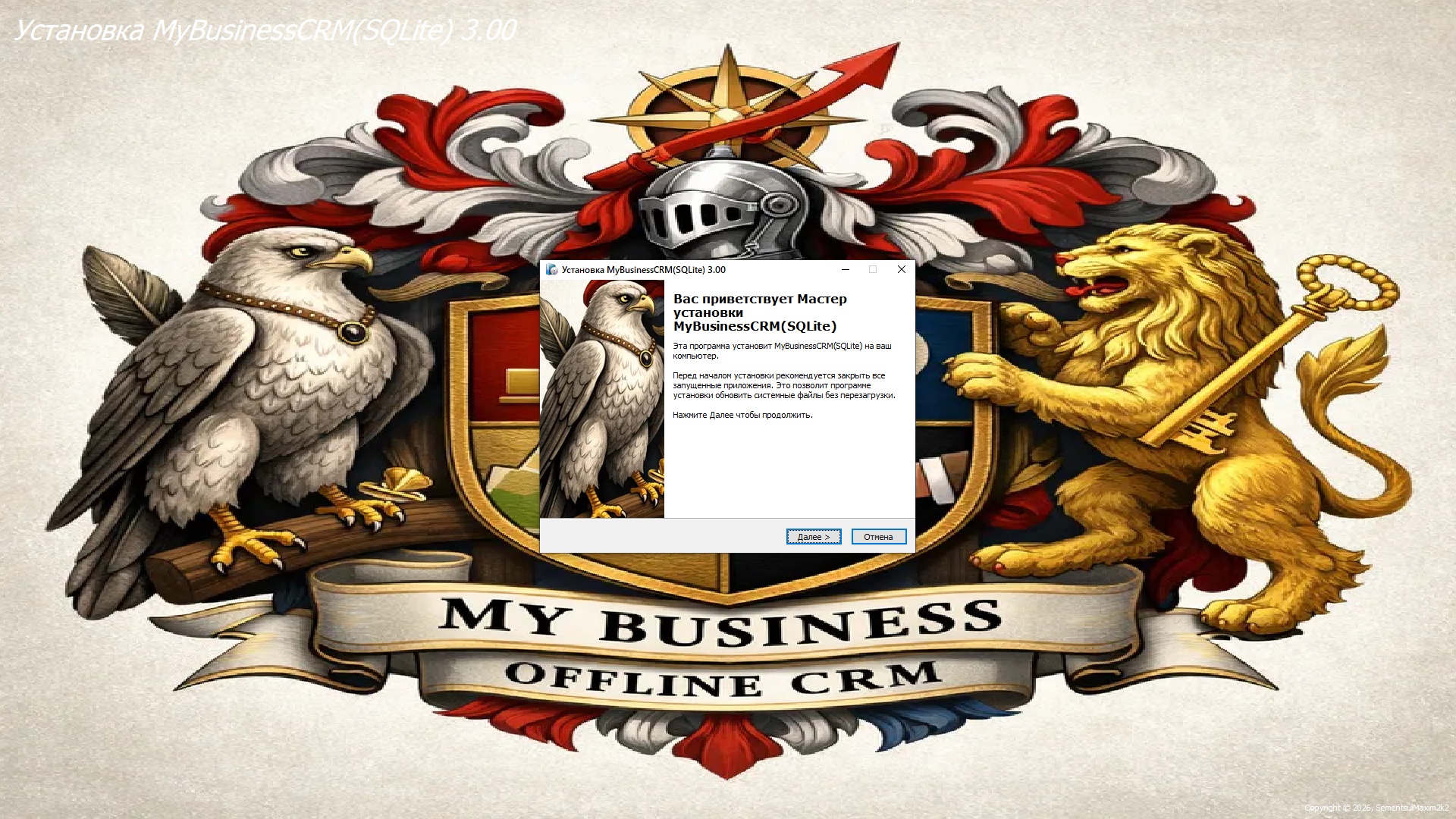 Внешний вид может отличаться в зависимости от версии Windows
3. Мастер установки
3 Стандартный процесс установки
Установка происходит стандартно, как у большинства программ для Windows:
- Приветствие — нажмите «Далее»
- Выбор папки установки — оставьте предложенный путь или выберите свой (например, C:\CRM\SementsulMaxim2k2\MyBusinessCRM(SQLite)
- Выбор компонентов — рекомендуется установить все компоненты
- Создание ярлыков — выберите создание ярлыка на рабочем столе (рекомендуется)
- Готово к установке — нажмите «Установить»
💡 Совет: Если вы не уверены в настройках, просто нажимайте «Далее» или «Установить» — программа установится с оптимальными настройками.
4. Завершение установки
4 Завершите установку
- Дождитесь окончания процесса копирования файлов
- Нажмите «Готово» или «Finish»
- При необходимости оставьте галочку «Запустить программу»
🎉 Поздравляем! Программа установлена. Запустите My-Business CRM через ярлык на рабочем столе или в меню «Пуск».
📁 Импорт базы данных из CSV
Если у вас уже есть данные о клиентах в формате CSV, вы можете легко импортировать их в My-Business CRM. Поддерживаются стандартные CSV файлы с разделителями (запятая, точка с запятой).
1 Откройте раздел «Инструменты»
- Запустите My-Business CRM
- В главном меню программы найдите и нажмите раздел «Инструменты»
🖼️ [Скриншот: главное меню → Инструменты]
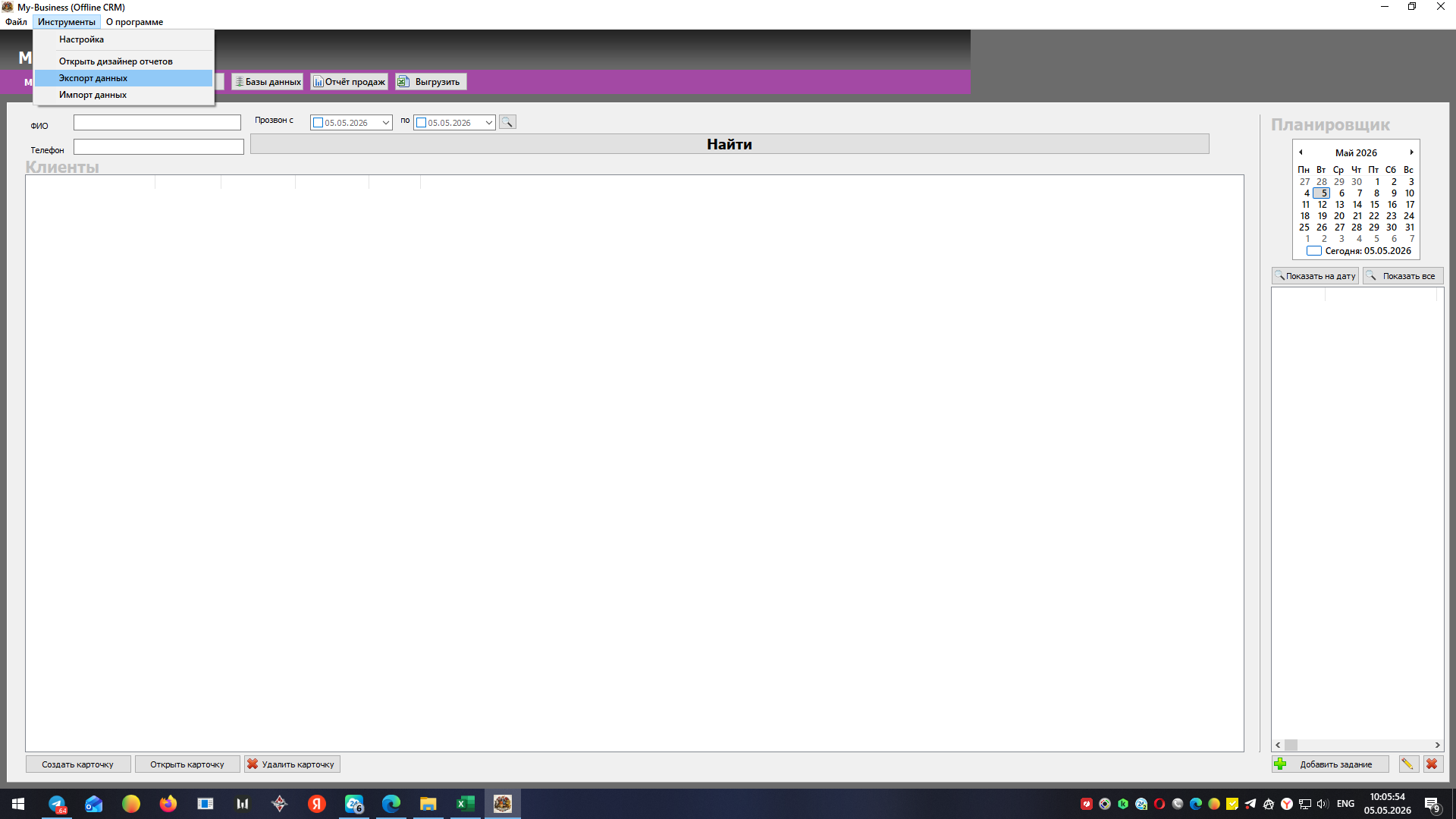
2 Выберите «Инструменты»
- В выпадающем меню выберите пункт «Импорт данных»
- Откроется окно управления импортом и экспортом
3 Выберите CSV файл для импорта
- Нажмите кнопку «Выбрать файл» или «Обзор»
- Укажите путь к вашему CSV файлу
- Убедитесь, что выбран правильный формат (разделитель, кодировка)
📌 Рекомендации по CSV файлу:
- Первая строка должна содержать заголовки столбцов
- Поддерживаемые разделители: запятая (,), точка с запятой (;)
- Рекомендуемая кодировка: UTF-8
- Обязательные поля: ID ФИО, телефон (остальные поля — опционально)
- Таблица импорта "clients"
4 Настройка соответствия полей
- Программа предложит сопоставить столбцы CSV с полями CRM
- Проверьте, что телефон и ФИО соответствуют правильным столбцам
- Нажмите «Импортировать» для начала переноса данных
5 Завершение импорта
- Дождитесь окончания процесса импорта
- Появится сообщение об успешном завершении
- Импортированные клиенты появятся в общем списке
✓ Готово! Все данные из CSV успешно импортированы. Вы можете приступить к работе с клиентами.
📤 Экспорт базы данных в CSV
Вы также можете экспортировать данные из CRM обратно в CSV формат — например, для обработки в Excel или переноса в другую систему.
Экспорт данных
- Перейдите в «Инструменты → Экспорт данных»
- Выберите таблицу «clients»
- Выберите нужные поля для экспорта
- Нажмите «Экспортировать в CSV» и укажите место сохранения
- Файл будет сохранён в формате CSV
⚠️ Возможные проблемы и решения
- Не удаётся запустить установщик: Запустите файл от имени администратора (ПКМ → Запуск от имени администратора)
- Ошибка при импорте CSV: Проверьте кодировку файла (должна быть UTF-8) и разделитель
- Программа не видит базу данных: Убедитесь, что файл базы данных не повреждён и находится в папке с программой, а так-же settings.ini правильно настроен. Исправить можно можно с помощю простой утилиты dbmanager.exe, которая поставляется с программой.
- Не импортируются телефоны: Проверьте формат номера (рекомендуется формат: 89991234567)
- CSV файл не открывается в программе: Убедитесь, что файл не открыт в другой программе (Excel, Блокнот)
📞 Нужна помощь?
Если у вас возникли сложности с установкой или импортом данных, обратитесь в техническую поддержку:
✉️ company@mybusiness-crm.ru
Владельцы лицензии обслуживаются в приоритетном порядке.
Если у вас возникли сложности с установкой или импортом данных, обратитесь в техническую поддержку:
✉️ company@mybusiness-crm.ru
Владельцы лицензии обслуживаются в приоритетном порядке.