🚀 Первые шаги после установки
Вы установили My-Business CRM. Теперь давайте разберёмся, как добавить первого клиента, настроить карточку, редактировать данные, а также подключить звонки и мессенджеры для общения с клиентами.
✅ Программа полностью готова к работе! Вам не нужно проходить сложную регистрацию или настраивать сервера. Просто запустите CRM и следуйте инструкциям ниже.
📝 1. Добавление нового клиента
1 Откройте карточку создания клиента
- Запустите My-Business CRM
- В главном окне нажмите кнопку «Создать карточку»(в нижней панели программы)
- Откроется пустая карточка для заполнения
🖼️ [Скриншот: карточка клиента]
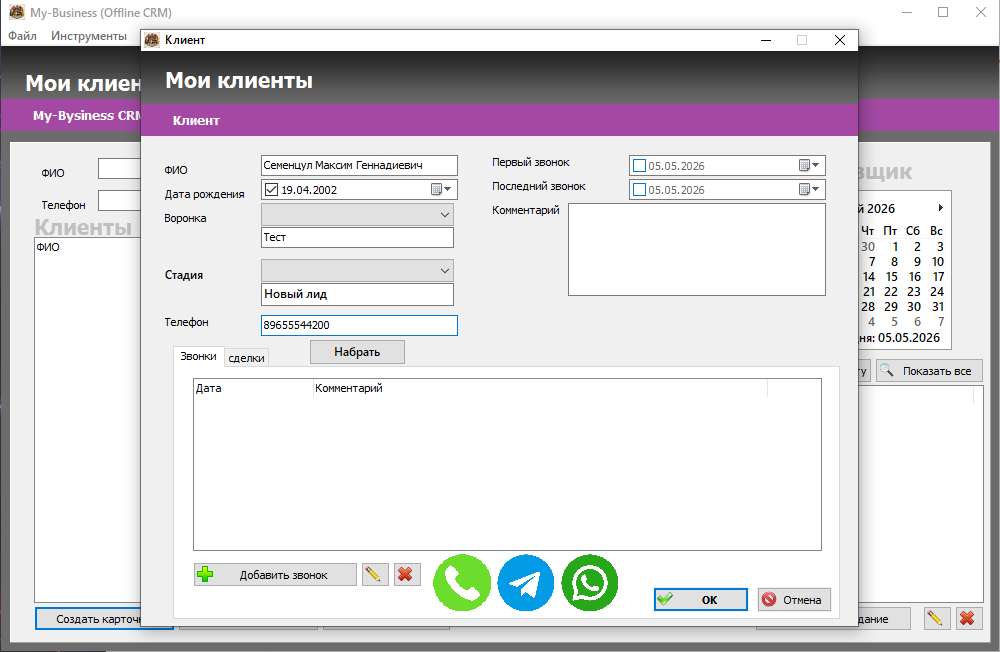
- ФИО — полное имя клиента (обязательное поле)
- Номер телефона — рекомендуется указывать в формате:
89991234567 - Воронка — выберите воронку продаж (можно создать свою при создании карточки клиента)
- Стадия — текущий этап работы с клиентом(можно создать свою при создании карточки клиента)
3 Сохраните карточку
- После заполнения всех полей нажмите кнопку «OK» или «Сохранить»
- Карточка клиента будет добавлена в общий список
🎉 Карточка создана! Клиент появился в вашей CRM. Теперь вы можете фиксировать звонки, добавлять комментарии и отслеживать историю взаимодействий.
✏️ 2. Редактирование карточки клиента
1 Найдите нужную карточку
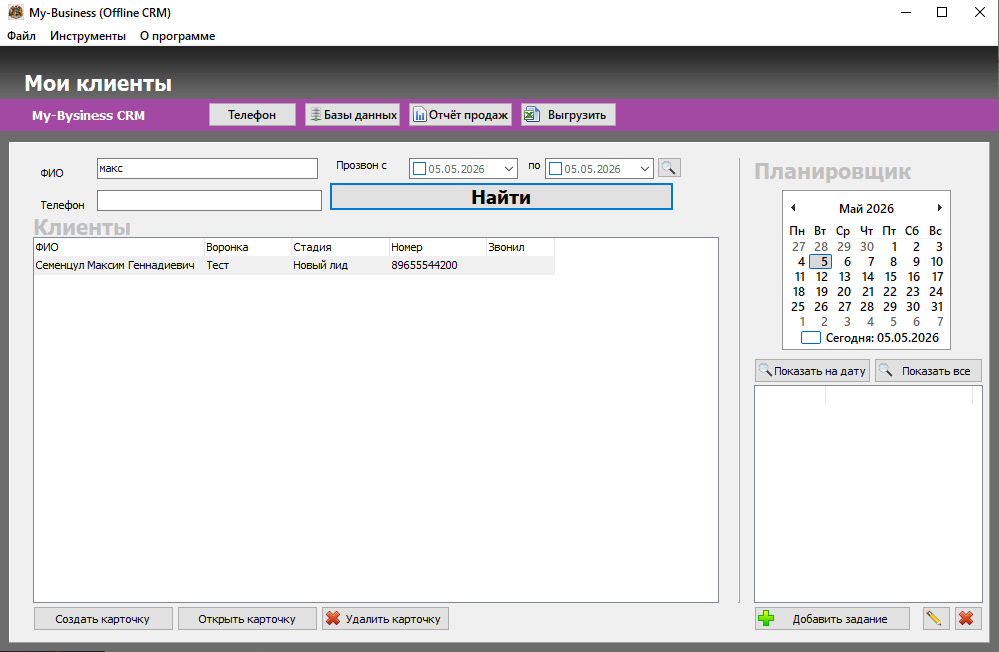
- Используйте фильтры в верхней части списка клиентов
- Вы можете отфильтровать по: ФИО, телефону, воронке, стадии, дате
- Введите часть имени или номера в строку поиска
🖼️ [Скриншот: строка поиска и фильтры]
2 Откройте карточку для редактирования
- Найдите клиента в списке
- Выделите строку с клиентом (кликните по ней)
- Нажмите кнопку «Открыть карточку» или дважды кликните по строке
- Внесите необходимые изменения в поля
- Нажмите «OK» для сохранения
💡 Совет: Регулярно обновляйте стадию сделки, чтобы контролировать прогресс работы с каждым клиентом.
📞 3. Настройка звонков из CRM
📌 Важно! Для совершения звонков прямо из карточки клиента необходимо установить SIP-клиент. Рекомендуется использовать Mango Talker — он прост в настройке и автоматически интегрируется с CRM.
1 Скачайте и установите Mango Talker
- Перейдите на официальный сайт Mango Office
- Скачайте установочный файл для Windows
- Установите программу (стандартная установка)
2 Авторизуйтесь в Mango Talker
- Запустите Mango Talker
- Войдите в свою учётную запись Mango Office
- Если нет аккаунта — зарегистрируйтесь бесплатно
✅ Всё готово! My-Business CRM автоматически обнаружит Mango Talker. При нажатии на номер телефона в карточке клиента звонок начнётся автоматически.
📞 Альтернатива — MicroSIP
Вы также можете использовать бесплатный SIP-клиент MicroSIP. В этом случае потребуется ручная настройка SIP-аккаунта (данные предоставляет оператор телефонии).
Вы также можете использовать бесплатный SIP-клиент MicroSIP. В этом случае потребуется ручная настройка SIP-аккаунта (данные предоставляет оператор телефонии).
💬 4. Настройка мессенджеров Telegram и WhatsApp
📌 Для чего это нужно? В карточке клиента есть кнопки Telegram и WhatsApp. При нажатии на них открывается чат с клиентом в соответствующем мессенджере. Номер телефона подставляется автоматически из карточки.
✈️ Telegram
1 Установите Telegram Desktop
- Скачайте официальное приложение Telegram Desktop
- Установите и запустите программу
- Авторизуйтесь — войдите в свой аккаунт (по номеру телефона)
✅ Готово! При нажатии на кнопку Telegram в карточке клиента откроется чат с этим клиентом (если его номер привязан к Telegram).
⚠️ Важно: Для отправки сообщения клиенту его номер телефона должен быть привязан к аккаунту Telegram.
1 Настройте WhatsApp Web
- Убедитесь, что WhatsApp установлен и авторизован на вашем телефоне
- При первом нажатии на кнопку WhatsApp в карточке клиента откроется WhatsApp Web в браузере по умолчанию
- Отсканируйте QR-код камерой телефона (как при обычном входе в WhatsApp Web)
- После авторизации чаты будут открываться автоматически
✅ Готово! При нажатии на кнопку WhatsApp в карточке клиента откроется чат в браузере.
📱 Примечание: WhatsApp Web не требует активного подключения телефона к интернету. Достаточно авторизоваться один раз — браузер запомнит сессию.
🎯 Что дальше?
- Добавьте всех ваших клиентов в CRM
- Настройте воронки и стадии под свой бизнес
- Используйте звонки и мессенджеры для общения с клиентами
- Отслеживайте историю взаимодействий в карточке
- При необходимости приобретите лицензию для получения приоритетной поддержки и эксклюзивных функций
📚 Полезные ссылки:
📖 База знаний — другие статьи и инструкции
📞 Настройка Mango Talker — подробная инструкция по телефонии
💬 Интеграция мессенджеров — подробнее о Telegram и WhatsApp
📖 База знаний — другие статьи и инструкции
📞 Настройка Mango Talker — подробная инструкция по телефонии
💬 Интеграция мессенджеров — подробнее о Telegram и WhatsApp